

Windows 10, 8.1, ve 7 İşletim Sistemlerinde Gizli Dosya ve Klasörleri Göstermenin Kolay Yolu

Windows 10, 8.1, ve 7 İşletim Sistemlerinde Gizli Dosya ve Klasörleri Göstermenin Kolay Yolu

Bildiğiniz gibi bilgisayarlarımız bir çok dosa ve klasör barındırır. Fakat bu dosya ve klasörlerin hepsi görünür olarak işaretlenmemiştir. Bu dosyaların bazıları sistem dosyası olduğundan dolayı görünmez yapılmıştır ki yanlışlıkla silme olayı olmasın. Bazıları ise sistem dosyası olmadığı halde gizlenen dosyalardan oluşmaktadır.

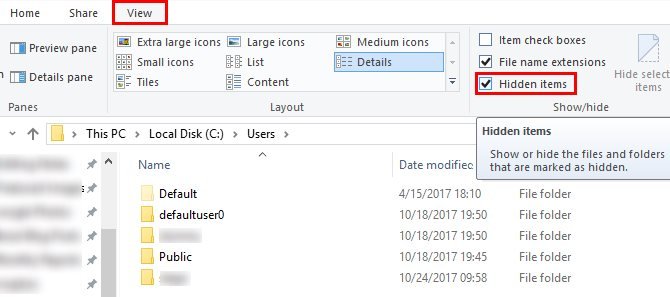
Gizli dosyalara ulaşmanın en kolay ve hızlı yolu Windows Explorer penceresinden bir ayar değişikliği yapmak. Eğer Windows 10 ya da 8.1 kullanıcısı iseniz, şu adımları takip edin:

  1. Herhangi bir dosyayı (File Explorer) açın.
  2. En üst bölümde Gözat (View) sekmesini tıklayın.
  3. Sağ tarafta bulunan Göster/Gizle (Show/hide) bölümünde yer alan Gizli Dosyalar (Hidden items) sekmesini işaretleyin.
Windows 10, 8.1, Ve 7 İşEtim Sistemlerinde Gizli Dosya Ve KlasÖRleri GÖStermenin Kolay Yolu
Windows 10, 8.1, ve 7 İşetim Sistemlerinde Gizli Dosya ve Klasörleri Göstermenin Kolay Yolu

Artık açtığınız tüm klasörlerin içinde bulunan gizli dosyalar gösterilecektir. Gizli dosyaların gizlenmemiş dosyalara göre daha silik tonlu olduğunu fark edebilirsiniz. Yani gizli dosyalar yukarıdaki resimde Default klasörünün göründüğü gibi görülecektir.

Eğer Windows 7 kullanıyorsanız ve gizli dosyaları göstermek istiyorsanız, başka bir yerde bulunan ayarı değiştirmeniz gerekiyor. Bunun için lu adımları takip edebilirsiniz:

  1. Başlama menüsündeki (Start Menu) arama kutusuna folder (klasör) kelimesini yazıp çıkan seçeneklerden Folder Options (Klasör Seçenekleri) seçeneğini tıklıyoruz.
  2. View (Gözat) sekmesini seçiyoruz.
  3. Advanced Settings (Gelişmiş Ayarlar) bölümünde bulunan Show hidden files, folders, and drives (Gizli dosyaları, klasörleri ve sürücüleri göster) seçeneğini işaretliyoruz.
  4. OK (tamam) seçeneğini tıklıyoruz.
Windows 10, 8.1, Ve 7 İşEtim Sistemlerinde Gizli Dosya Ve KlasÖRleri GÖStermenin Kolay Yolu
Windows 10, 8.1, ve 7 İşetim Sistemlerinde Gizli Dosya ve Klasörleri Göstermenin Kolay Yolu

Gizli dosya ve klasörleri göstermeniz için tüm yapmanız gereken bu!

İlgi Görenler

Shokz OpenRun Pro 2 Kemik İletimli Kulaklık İnceleme

Shokz OpenRun Pro 2 Kemik İletimli Kulaklık İnceleme Ses teknolojisinde...

iOS 26.5 ve macOS Tahoe 26.5 Beta Sürümü Yayınlandı: Yenilikler ve İndirme Rehberi

iOS 26.5 ve macOS Tahoe 26.5 Beta Sürümü Yayınlandı:...

macOS Tahoe, Sequoia, Sonoma: Birincil Ekran Ayarlama Rehberi

macOS Tahoe, Sequoia ve Sonoma'da Birincil Ekran Ayarlama Rehberi Günümüzün...

macOS Tahoe, Sequoia, Sonoma’da Birincil Ekran Ayarlama Rehberi

macOS Tahoe, Sequoia, Sonoma'da Birincil Ekran Ayarlama Rehberi Günümüzün dijital...

Apple Hesabınıza Cihaz Eklendi Uyarısı: Ne Yapmalısınız?

Apple Hesabınıza Cihaz Eklendi Uyarısı Aldınız mı? İşte Çözümler iPhone,...

Başlıklar

Shokz OpenRun Pro 2 Kemik İletimli Kulaklık İnceleme

Shokz OpenRun Pro 2 Kemik İletimli Kulaklık İnceleme Ses teknolojisinde...

iOS 26.5 ve macOS Tahoe 26.5 Beta Sürümü Yayınlandı: Yenilikler ve İndirme Rehberi

iOS 26.5 ve macOS Tahoe 26.5 Beta Sürümü Yayınlandı:...

macOS Tahoe, Sequoia, Sonoma: Birincil Ekran Ayarlama Rehberi

macOS Tahoe, Sequoia ve Sonoma'da Birincil Ekran Ayarlama Rehberi Günümüzün...

macOS Tahoe, Sequoia, Sonoma’da Birincil Ekran Ayarlama Rehberi

macOS Tahoe, Sequoia, Sonoma'da Birincil Ekran Ayarlama Rehberi Günümüzün dijital...

Apple Hesabınıza Cihaz Eklendi Uyarısı: Ne Yapmalısınız?

Apple Hesabınıza Cihaz Eklendi Uyarısı Aldınız mı? İşte Çözümler iPhone,...

macOS Tahoe & Sequoia’da Bluetooth Bağlantı Sorunu Çözümleri

macOS Tahoe & Sequoia'da Bluetooth Bağlantı Sorunu Çözümleri Mac kullanıcıları...

MacBook Neo: Güç, Renk ve AI Bir Arada

MacBook Neo: Tasarım, Performans ve Apple Intelligence MacBook Neo, Apple'ın...

İlgili Makaleler

Popüler Kategoriler