
Apple Hesabınıza Cihaz Eklendi Uyarısı Aldınız mı? İşte Çözümler
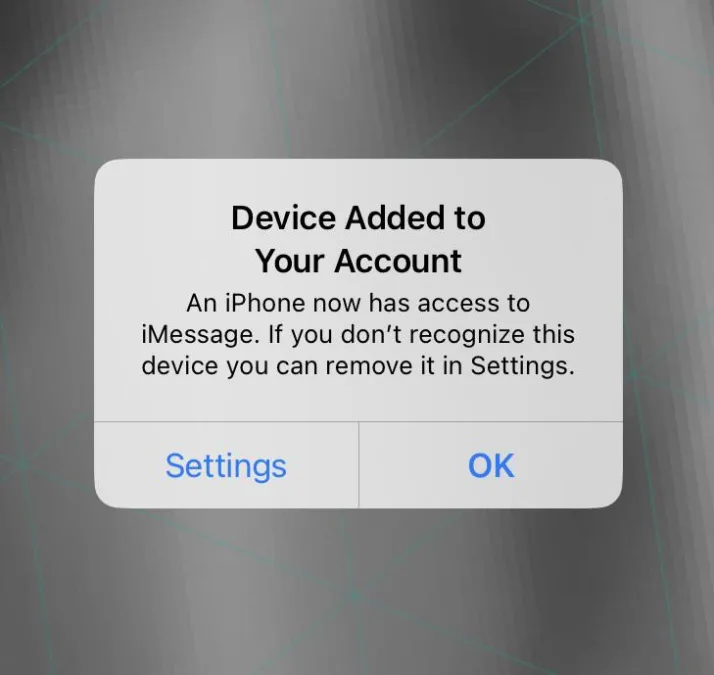
iPhone, iPad veya Mac kullanıcıları bazen aniden beliren ve genellikle “Apple Hesabınıza Cihaz Eklendi Uyarısı – Bir iPhone/Mac/iPad şimdi FaceTime erişimine sahip. Bu cihazı tanımıyorsanız, Sistem Ayarları’ndan kaldırabilirsiniz.” şeklinde bir bildirimle karşılaşabilirler. Bu tür bir uyarının beklenmedik bir anda gelmesi, özellikle yeni bir cihaz eklemediyseniz veya eklediğinizi hatırlamıyorsanız, oldukça endişe verici olabilir.
Bu mesajın temel amacı, Apple kimliğinize bağlı cihazların sizin tarafınızdan yetkilendirildiğinden emin olmak için bir güvenlik bildirimi işlevi görmektir. Çoğu zaman bu mesaj, cihaz kullanımını yansıtan meşru bir durumdan kaynaklansa da, potansiyel bir güvenlik sorununu da işaret edebileceğinden kesinlikle göz ardı edilmemelidir. Bu kapsamlı rehberde, “Hesabınıza Cihaz Eklendi” mesajının ne anlama geldiğini ve bu uyarıyla karşılaştığınızda atmanız gereken adımları detaylı bir şekilde inceleyeceğiz.
Neden ‘Apple Hesabınıza Cihaz Eklendi’ Bildirimini Görüyorsunuz?
Apple, yeni bir cihaz Apple Kimliğinizle giriş yaptığında ve ardından FaceTime’ı etkinleştirerek bu cihazı hesabınız, telefon numaranız ve Apple Kimliği e-posta adresinizle ilişkilendirdiğinde bu tür bir uyarıyı diğer cihazlarınıza gönderir. Bu, Apple’ın güvenlik protokollerinin bir parçasıdır ve hesabınızın kontrolünü elinizde tutmanızı sağlamayı amaçlar.
Bu mesajı tetikleyebilecek yaygın durumlar şunları içerebilir:
- Yeni Bir Apple Cihazı Edindiniz ve Giriş Yaptınız: Yakın zamanda yeni bir iPhone, iPad, Mac veya hatta bir Apple Watch aldınız ve Apple Kimliğinizle giriş yaparak kurulumunu tamamladınız. Bu, uyarının en doğal ve beklenen nedenidir.
- Cihazınızı Sıfırladınız veya Geri Yüklediniz: Mevcut bir Apple cihazınızı fabrika ayarlarına sıfırladıktan veya yedekten geri yükledikten sonra Apple Kimliğinizle tekrar giriş yaptınız. Bu işlem, cihazı Apple ekosistemine “yeni” bir giriş gibi gösterebilir.
- Ailenizdeki Biri Cihazını Hesabınıza Ekledi: Hane halkınızdan biri (eşiniz, çocuğunuz vb.) kendi cihazına sizin Apple Kimliğinizle giriş yaptı veya Aile Paylaşımı üzerinden bir cihazı etkinleştirdi. Bu durum, özellikle ailenizdeki bireylerle Apple Kimliğinizi paylaşıyorsanız yaşanabilir.
- Uzun Süre Kullanılmayan Bir Cihazı Etkinleştirdiniz: Daha önce kullanmadığınız veya uzun süredir kapalı duran bir cihazda FaceTime, Mesajlar veya iCloud gibi servislere giriş yaptınız. Cihazın uzun bir aradan sonra yeniden aktif hale gelmesi bu bildirimi tetikleyebilir.
- Basit Bir Yeniden Başlatma veya Yazılım Güncellemesi: Nadiren de olsa, bir cihazın basit bir yeniden başlatılması veya sistem yazılımı güncellemesi sonrasında bile bu uyarı görülebilir. Bu durum, cihazın iç yazılımdaki değişiklikler nedeniyle kendini yeniden yetkilendirmesiyle ilişkilidir.
Gördüğünüz gibi, “Apple Hesabınıza Cihaz Eklendi” mesajını almanıza neden olabilecek birçok potansiyel sebep bulunmaktadır. Güvenlik açısından önemli etkileri olabileceğinden, bu mesajı takip etmek ve Apple Kimliğinizle ilişkili cihazları kontrol etmek her zaman akıllıca bir davranıştır.
Cihazı Tanıyorsanız Ne Yapmalısınız?
Eğer gelen uyarıda belirtilen cihazı tanıyorsanız veya bu bildirim beklentilerinizle örtüşüyorsa (örneğin, yeni bir iPad kurdunuz ve uyarıyı iPhone’unuzda görüyorsunuz), herhangi bir işlem yapmanıza gerek yoktur. Bu durumda, mesaj sadece yeni cihazınızın artık FaceTime veya Mesajlar gibi Apple servislerini kullanabileceğini onaylar. Bu, olağan bir durumdur ve hesabınızın güvende olduğunu gösterir.
Tanımadığınız Bir Cihaz Varsa Adımlarınız Neler Olmalı?
Peki ya “Hesabınıza Cihaz Eklendi” bildirimi hiç beklemediğiniz bir anda ortaya çıktıysa? Yeni bir cihaz kurmadıysanız ve bu mesajı görmeyi beklemiyorsanız durum ciddileşir. Eğer bu bildirimi görüyorsanız ve bahsedilen cihazı tanımıyorsanız, ilk adımınız Apple Kimliğinizle ilişkili ve bağlı tüm cihazları gözden geçirmek olmalıdır. Ardından, şüpheli veya ait olmayan her şeyi hesabınızdan kaldırmanız gerekecektir.
Apple Kimliğinize Bağlı Tüm Cihazları Kontrol Edin
Apple Kimliğinize bağlı tüm cihazları kontrol etmek, olası bir güvenlik ihlalini tespit etmenin en kritik adımıdır. Bu işlemi iPhone, iPad veya Mac’inizden kolayca gerçekleştirebilirsiniz:
iPhone veya iPad Üzerinden Kontrol:
- Ayarlar uygulamasını açın.
- Ekranın en üstünde bulunan Apple Kimliğiniz / adınız üzerine dokunun.
- Aşağı kaydırarak Apple Kimliğinize giriş yapmış tüm cihazların listesini görün.
- Tanımadığınız herhangi bir cihaza dokunun ve ardından “Hesaptan Kaldır” seçeneğine dokunarak kaldırın.
Mac Üzerinden Kontrol:
- Ekranın sol üst köşesindeki Apple menüsüne tıklayın.
- Sistem Ayarları‘nı (eski macOS sürümlerinde Sistem Tercihleri) seçin.
- Sol menüden Apple Kimliğinize tıklayın.
- Aşağı kaydırarak Apple Kimliğinize giriş yapmış tüm cihazların listesini görün.
- Tanımadığınız herhangi bir cihaza tıklayın ve ardından “Hesaptan Kaldır” seçeneğini seçerek kaldırın.
Bu adımları tamamladıktan sonra, tanımadığınız cihazın hesabınızdan bağlantısı kesilecektir. Ancak bu yeterli değildir; bir sonraki adım çok daha önemlidir.
Apple Kimliği Parolanızı Değiştirin
Tanımadığınız bir cihazı hesabınızdan kaldırdıktan sonra, Apple Kimliği parolanızı hemen değiştirmek hayati öneme sahiptir. Bu, yetkisiz bir kişinin gelecekte Apple Kimliğinizi başka bir cihazda tekrar kullanmasını engelleyecektir. Parolanızı değiştirmek için:
- iPhone veya iPad’inizde Ayarlar > Apple Kimliği / adınız > Parola ve Güvenlik > Parolayı Değiştir yolunu izleyin.
- Mac’inizde ise Sistem Ayarları > Apple Kimliği > Parola ve Güvenlik > Parolayı Değiştir adımlarını takip edin.
Güçlü, benzersiz ve tahmin edilmesi zor bir parola seçtiğinizden emin olun.
Fiziksel Kontrol Sağlayın
Dijital kontrolün yanı sıra, Apple Kimliğinizle ilişkili olduğu bilinen tüm cihazları fiziksel olarak da kontrol etmenizi öneririm. Bu, hiçbir cihazın kaybolmadığından, çalınmadığından, yanlış yere konulmadığından, bilginiz dışında ödünç alınmadığından veya izniniz olmadan kullanılmadığından emin olmanızı sağlar. Bazen, ev içinde bir aile üyesinin cihazınızı kullanması da bu tür bir karışıklığa yol açabilir.
Tüm Cihazlar Bana Ait Olsa Bile Neden Bu Uyarıyı Alıyorum?
Bu bildirim, kullanıcıların Apple Kimliği hesaplarına ve ilgili hizmetlere yetkisiz erişimi hızlı bir şekilde tespit etmelerine yardımcı olmayı amaçlar, ancak mükemmel değildir. Aslında, bazen bu mesajı hiçbir bariz neden yokken görebilirsiniz ve bu durum çoğu kullanıcı için en endişe verici senaryodur.
Örneğin, ben de yakın zamanda benzer bir durum yaşadım; aktif olarak kullandığım tüm cihazlarıma “Apple Hesabınıza Cihaz Eklendi” mesajı geldi. Yaklaşık iki ay önce yeni bir iPad kurmuştum, bu yüzden bu durumun nedeni bu değildi. Ancak cihazlarımdan birine yakın zamanda bir iOS güncellemesi yüklenmişti ve büyük olasılıkla bu güncelleme, diğer Apple cihazlarımdaki mesajı tetikledi.
Bu mesajı görebileceğiniz başka bir olası senaryo da şudur: Size ait bir cihaz, Apple Kimliğinizle giriş yapan başka biri tarafından ödünç alınmış veya kullanılmış olabilir. Bu kafa karıştırıcı bir senaryodur çünkü tüm cihaz adlarını tanıyacaksınız, bu yüzden hiçbir şey olağan dışı görünmeyecektir. Ancak belki bir eş, kardeş, ebeveyn, çocuk, akraba, arkadaş, iş ortağı veya ev arkadaşı, sizin Apple Kimliğinizle cihazlarınızdan birine giriş yapmıştır ve şimdi o cihaz FaceTime, Mesajlar, iCloud vb. kullanabilir. Bu tür senaryolar da yaşanır, bu yüzden Apple Kimliği hesabınızla ilişkili tüm cihazları fiziksel olarak bulmak önemlidir.
Ne yazık ki, uyarı her zaman belirli cihaz adını değil, sadece “iPhone”, “iPad” veya “Mac” gibi genel bir ifadeyi belirtir. Bu, hesabınızla ilişkili bir dizi Apple cihazınız olduğunda özellikle yardımcı olmaz. Apple, eklenen cihaz hakkında daha fazla bilgi sağlayarak (ad, model ve hatta seri numarası gibi) bu mesajı ve güvenlik bildirimini geliştirmelidir. Bu, yetkisiz ve yetkili cihazların tespitini çok