
iOS 12’de Kilit Ekranında Hava Durumunu Göstermek

Kilit Ekranında Hava Durumu?

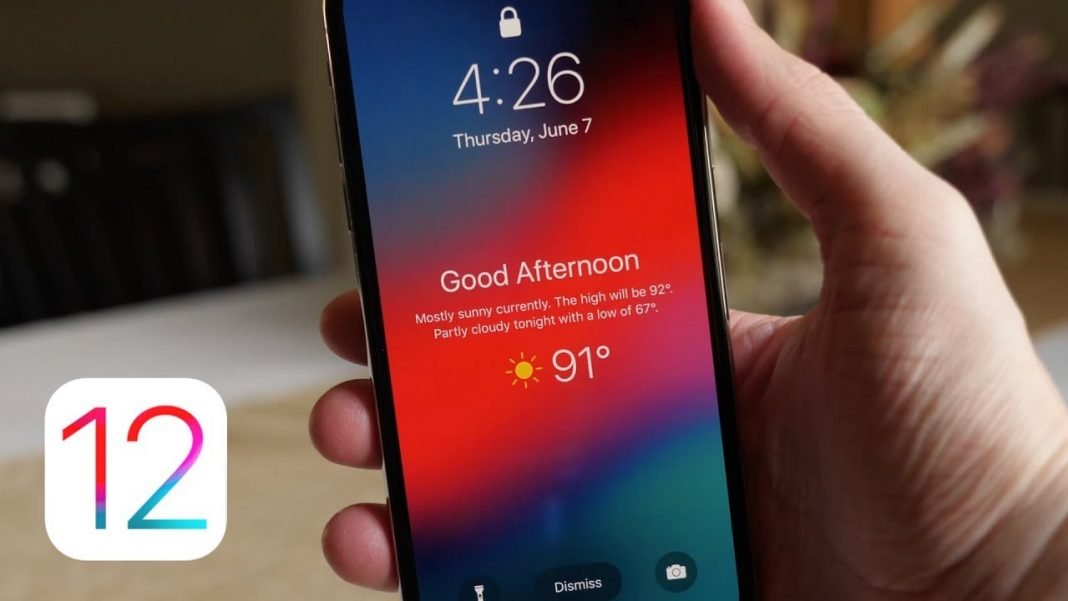
iOS 12 ile beraber iPhone cihazlarınızda ekran kilitliyken mevcut hava durumunu ve tahminlerini görebilirsiniz. Fakat bunun için hiç de ummadığınız bir yerden ayarlama yapmanız gerekiyor; Rahatsız Etme.

iPhone Kilit Ekranı’nda Hava Durumu Widget’ını etkinleştirmek ve kullanmak için telefonun iOS 12 veya sonraki sürümüne ihtiyacınız olacak ve hem Rahatsız Etmeyin hem de Uyku Modu özelliklerini kullanmanız gerekecek. Hava Durumu uygulamasının konum hizmetlerine erişmesine izin vermeniz de gerekmektedir.

iOS 12 ile iPhone Kilit Ekranında Hava Durumu Nasıl Etkinleştirilir

Güne başladığınızda iPhone kilit ekranınızda hava durumunu görmek ister misiniz? Bunun nasıl yapılacağı aşağıda açıklanmıştır:

  1. Öncelikle telefonunuzdan ayarlar bölümüne girmeniz gerekiyor.
    Iphone Kilit EkranıNıZda Hava Durumunu GÖRmek
  2. Ayarlar seçeneklerinden “Rahatsız Etmeyin” i seçin
  3. “Zamanlanmış” ve “Yatma Zamanı” seçeneklerini aktif edin
    Ekranda Hava Durumu Techtalkturkey - Teknoloji İncelemeleri October
  4. Başlangıç ve bitiş zamanını kendi ihtiyacınıza göre ayarlayın. Hava durumu ekranda bitiş zamanı olarak belirtilen zamana kadar ya da iPhone kilidi açılana kadar görünecektir.
  5. Şimdi ana Ayarlar ekranına dönün ve “Gizlilik” ayarlarına gidip “Konum Servisleri” ne gidin.
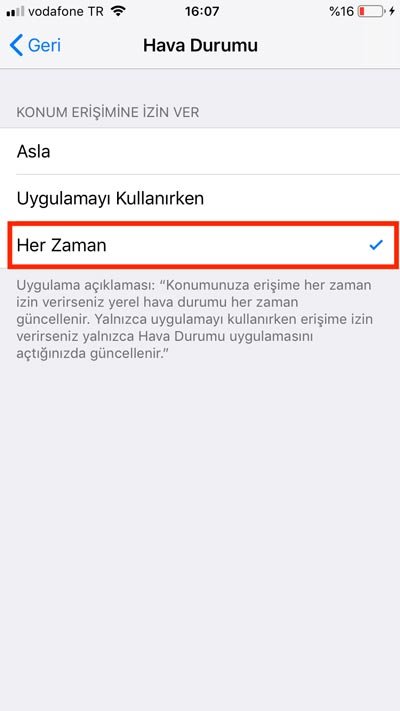
  6. Konum Servisleri ekranında “Hava Durumu” uygulamasını bulun ve Hava durumu erişim izni için “Her zaman” ı seçin.
    Hava Durumu Uygulamasi Techtalkturkey - Teknoloji İncelemeleri October
  7. Ayarlardan çıkabilirsiniz.

iPhone’da Rahatsız Etmeyin ve Uyku Zamanı Modu etkinleştirildikten sonra, sabah uyandığınızda kilit ekranındaki hava durumunu görebilirsiniz. iPhone’u ilk kez açtığınızda, hava durumu widget’ı ertesi güne kadar o gün için kaybolur. Ayrıca “Göz Ardı Et (Dismiss)” düğmesine dokunarak hava durumu widget’ını iPhone kilit ekranından kaldırabilirsiniz.

Weather Locked Screen Iphone Techtalkturkey - Teknoloji İncelemeleri October

İlgi Görenler

Shokz OpenRun Pro 2 Kemik İletimli Kulaklık İnceleme

Shokz OpenRun Pro 2 Kemik İletimli Kulaklık İnceleme Ses teknolojisinde...

iOS 26.5 ve macOS Tahoe 26.5 Beta Sürümü Yayınlandı: Yenilikler ve İndirme Rehberi

iOS 26.5 ve macOS Tahoe 26.5 Beta Sürümü Yayınlandı:...

macOS Tahoe, Sequoia, Sonoma: Birincil Ekran Ayarlama Rehberi

macOS Tahoe, Sequoia ve Sonoma'da Birincil Ekran Ayarlama Rehberi Günümüzün...

macOS Tahoe, Sequoia, Sonoma’da Birincil Ekran Ayarlama Rehberi

macOS Tahoe, Sequoia, Sonoma'da Birincil Ekran Ayarlama Rehberi Günümüzün dijital...

Apple Hesabınıza Cihaz Eklendi Uyarısı: Ne Yapmalısınız?

Apple Hesabınıza Cihaz Eklendi Uyarısı Aldınız mı? İşte Çözümler iPhone,...

Başlıklar

Shokz OpenRun Pro 2 Kemik İletimli Kulaklık İnceleme

Shokz OpenRun Pro 2 Kemik İletimli Kulaklık İnceleme Ses teknolojisinde...

iOS 26.5 ve macOS Tahoe 26.5 Beta Sürümü Yayınlandı: Yenilikler ve İndirme Rehberi

iOS 26.5 ve macOS Tahoe 26.5 Beta Sürümü Yayınlandı:...

macOS Tahoe, Sequoia, Sonoma: Birincil Ekran Ayarlama Rehberi

macOS Tahoe, Sequoia ve Sonoma'da Birincil Ekran Ayarlama Rehberi Günümüzün...

macOS Tahoe, Sequoia, Sonoma’da Birincil Ekran Ayarlama Rehberi

macOS Tahoe, Sequoia, Sonoma'da Birincil Ekran Ayarlama Rehberi Günümüzün dijital...

Apple Hesabınıza Cihaz Eklendi Uyarısı: Ne Yapmalısınız?

Apple Hesabınıza Cihaz Eklendi Uyarısı Aldınız mı? İşte Çözümler iPhone,...

macOS Tahoe & Sequoia’da Bluetooth Bağlantı Sorunu Çözümleri

macOS Tahoe & Sequoia'da Bluetooth Bağlantı Sorunu Çözümleri Mac kullanıcıları...

MacBook Neo: Güç, Renk ve AI Bir Arada

MacBook Neo: Tasarım, Performans ve Apple Intelligence MacBook Neo, Apple'ın...

İlgili Makaleler

Popüler Kategoriler